图源接入是前提,剩下几件事决定了日常读起来顺不顺手。
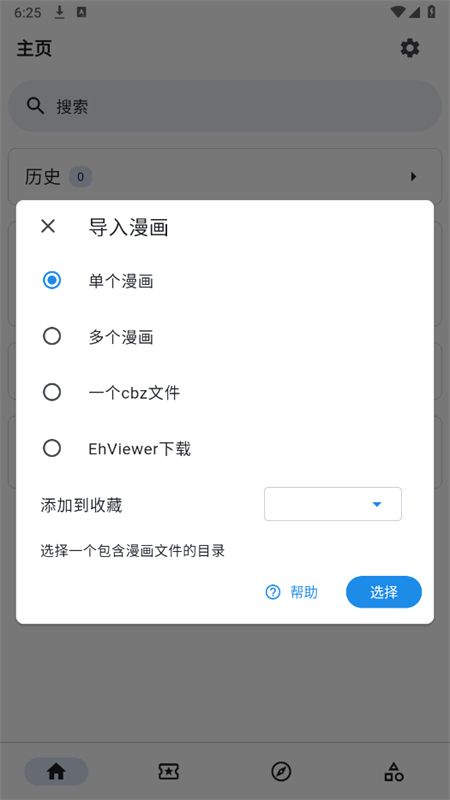
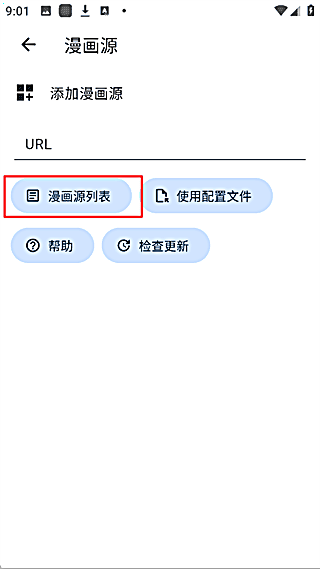
通过链接粘贴或者导入配置文件的方式,把图源脚本加进列表。来源与数量都由自己决定,列表随时可以增删。
输入一次书名,已经添加的图源会被同时扫描,结果合并到同一页,重复的条目归到一起显示。
手机里存着的 CBZ、ZIP 压缩包与图片文件夹可以直接读,自动按文件名排序生成章节与封面。
整本或者按章节批量缓存到本地,通勤路上和信号差的地方不必等加载,缓存画质档位自己挑。
竖向滚动、横向翻页、双页与单页缩放各有适用场景,背景底色、亮度与自动翻页都能单独调。
登录同一账号后,书架、阅读断点与图源列表在手机和桌面端之间保持一份,换设备不用重新找位置。
图源列表管理、分类标签筛选与阅读中的画质表现。
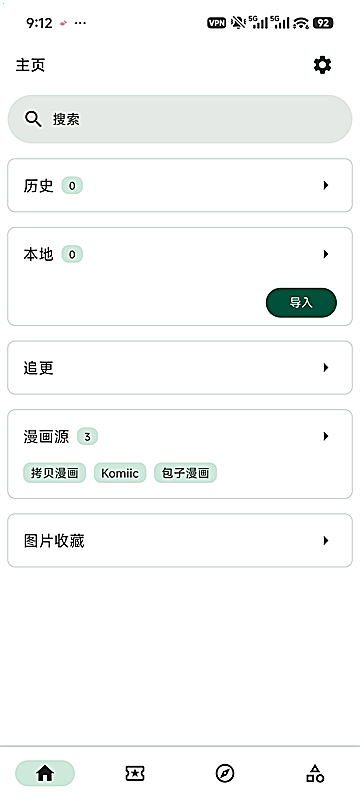
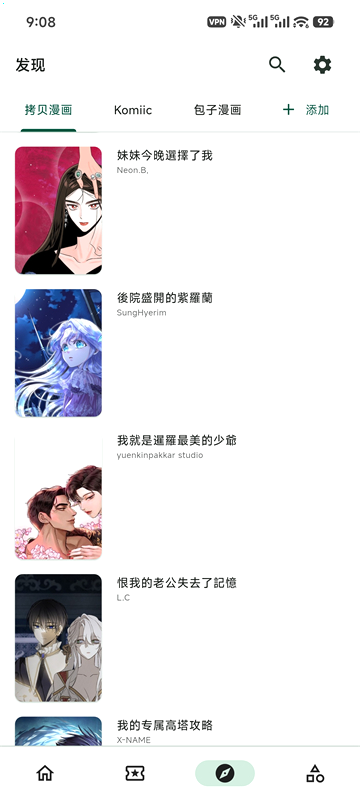
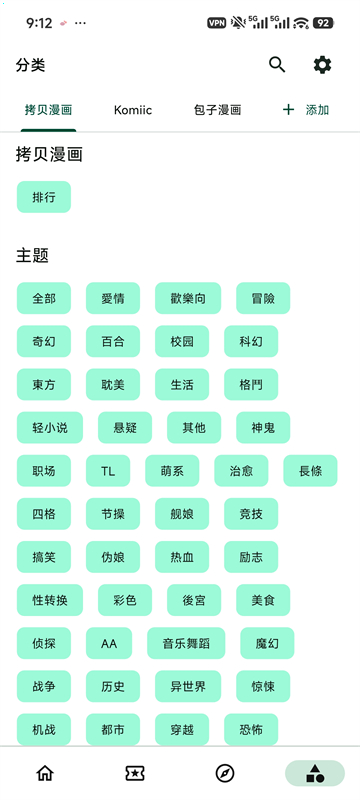
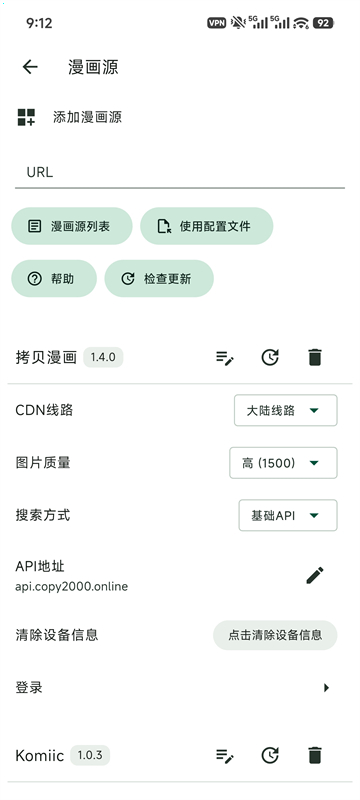
顺序对了,后面几乎不会再遇到刷新不出来这类事。
社区与公开仓库里有现成的脚本,通常是一条 JSON 链接,或者一份可以离线导入的配置文件。
进入漫画源页面把链接粘进输入框提交;手边没有链接时,改用配置文件导入,效果是一样的。
添加成功后列表里会出现新的条目,回到发现页就能看到它提供的作品,标签顺序也能自己拖动调整。
源多不等于好读。常用的留一两个开启,其余暂时关掉,检索时返回的结果会干净很多。
读者在实际使用中的反馈。
★★★★★
图源自己加,看到的内容就跟着自己的选择走,这点比预置一堆站点的阅读器省心。缓存做得很细,晚上批量存好,白天在外面读不用等。
— 通勤族,使用 14 个月
★★★★★
以前攒了十几个 CBZ 压缩包散在各个文件夹里,导入之后自动按文件名排好了章节,封面也是自己生成的,省掉手动整理这一步。
— 本地收藏较多,使用 8 个月
★★★★☆
平板和电脑上进度能接上,躺下换成手机继续读不用翻回上一话。刚开始不太习惯要自己加源,摸清楚之后就顺了。
— 多设备用户,使用 11 个月
装好前后最容易卡住的几处。
新装的应用里本来就没有内容,需要先接入一个图源。添加完成后把列表刷新一次,发现页才会开始出现作品。
先确认手上的脚本是否适配新版本内核,版本对不上时会静默失败;再检查当前网络能不能直连对应站点,个别源在特定运营商下会明显偏慢。
登录同一账号就会在,书架、阅读位置与图源列表都会随之恢复。没有登录时数据只留在原设备上,卸载前记得先导出备份。
在缓存管理里按作品逐项清理,或者把默认画质降一档再缓存。缓存文件只落在本机,不会跟着账号同步到别的设备。
三篇配套内容覆盖了上手、功能与排错。
接好源之后,书架里就会陆续有内容。