首页 / 图源接入与本地导入
上手路径
venera 要先接入图源才会出现内容,这一步本身不复杂:拿到一份脚本、把它加进列表、刷新一次,发现页就会开始工作。已经存在手机里的漫画文件也可以直接导入书架,和在线图源各走各的路。
venera 本身不托管漫画,它做的事情是把若干个图源脚本统一管起来,再把这些来源的内容呈现在同一套界面里。所以第一次打开时页面是空的,这不是故障,只是还没有任何来源被接进来。
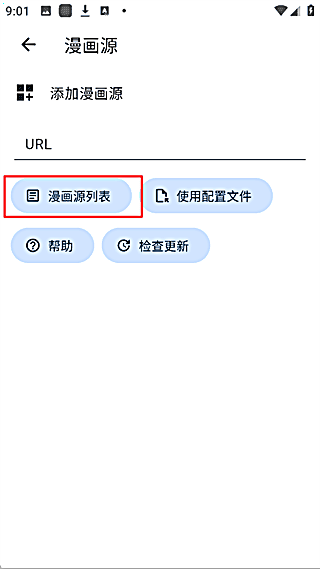
接入有两条入口。一条是链接方式:在漫画源页面找到添加入口,把一条 JSON 链接粘进输入框确认即可。另一条是配置文件方式,适合手边有离线文件、或者要一次加好几个源的情况,导入之后列表会一次性补齐。两条路最终写入的是同一份图源列表,用哪种取决于你手上拿着什么。
加进去的源并不是越多越好。列表里每个源后面都有开关,常用的留一两个开着,其余的关掉,聚合检索返回的结果会明显干净。列表顺序可以拖动调整,顺序决定了发现页顶部标签的排列,把最常看的挪到前面会顺手不少。
如果手上已经有整理好的漫画文件,不必等网络。应用支持直接把压缩包和文件夹读成一本可阅读的书,读的时候和在线图源的作品排在同一个书架里,进度、收藏与阅读设置完全一样。
常见的几种本地文件与它们的处理方式
| 文件形式 | 章节如何生成 | 适合的情形 |
|---|---|---|
| 单个 CBZ / ZIP | 压缩包按一章处理,内部图片顺序即页序 | 一话一个包,从站点导出的整章文件 |
| 多个压缩包 | 可以一次勾选多个,逐个成为独立章节 | 已按话分好包的一整部作品 |
| 图片文件夹 | 按文件名排序,文件夹名作为章节名 | 自己截图或者手工整理过的散图 |
| 单张长图 | 作为一页显示,可纵向连续滚动 | 条漫、竖排长条作品 |
文件名里带序号时排序会按数字大小来,不会出现 10 排在 2 前面这种错位。
导入时会顺带生成一张封面,用的是该作品的第一页。如果封面不合适,可以在作品详情里替换,替换只影响显示,不会改动原始文件。
设置项看着多,真正影响第一印象的其实只有几个。翻页方式决定手感:竖向连续滚动适合条漫和长条作品,横向翻页更接近纸书,双页模式在平板上横屏时利用率最高。
画质档位决定的是流量与清晰度之间的取舍,默认档在手机上够用,投到大屏或者收藏用途更值得调到最高。缓存质量要和阅读质量分开看,缓存一旦落下就是本机的文件,调高之后占用会涨得比较快。
背景底色与护眼模式属于个人偏好,夜里读得多的话建议顺手打开自动翻页,翻页间隔按自己的阅读速度设,太快反而会打断。
书架、阅读位置与图源列表都可以跟着账号走。在新设备上装好同一版本、登录同一个账号,这三样会自己恢复,不需要在新机器上重新加一遍源。恢复需要一点时间,列表长的时候第一次同步不会瞬时完成。
不打算登录也完全能用,只是数据留在本机。这种情况下换设备前建议先做一次导出,把图源配置与书架备份出来,新设备上用导入的方式还原。
刷新之后列表没有变化,按顺序排查通常能定位到原因。第一看脚本与内核版本是否匹配,版本差距大的脚本会被跳过;第二看当前网络能否直连该站点,部分来源在国内网络下需要多试几次或者换一个网络;第三看是否同时开了太多源,一次性加载过多时个别源会超时。
如果在发现页能看到作品但点开是空白,多半是详情能通、取图这一步被挡,属于该来源自身的问题,换一个同类源通常更快。设置里能看到单个源的加载耗时,拿它来筛掉响应特别慢的源,比逐个猜效率高。
加完刷新一次,书架里就会有第一本书。